
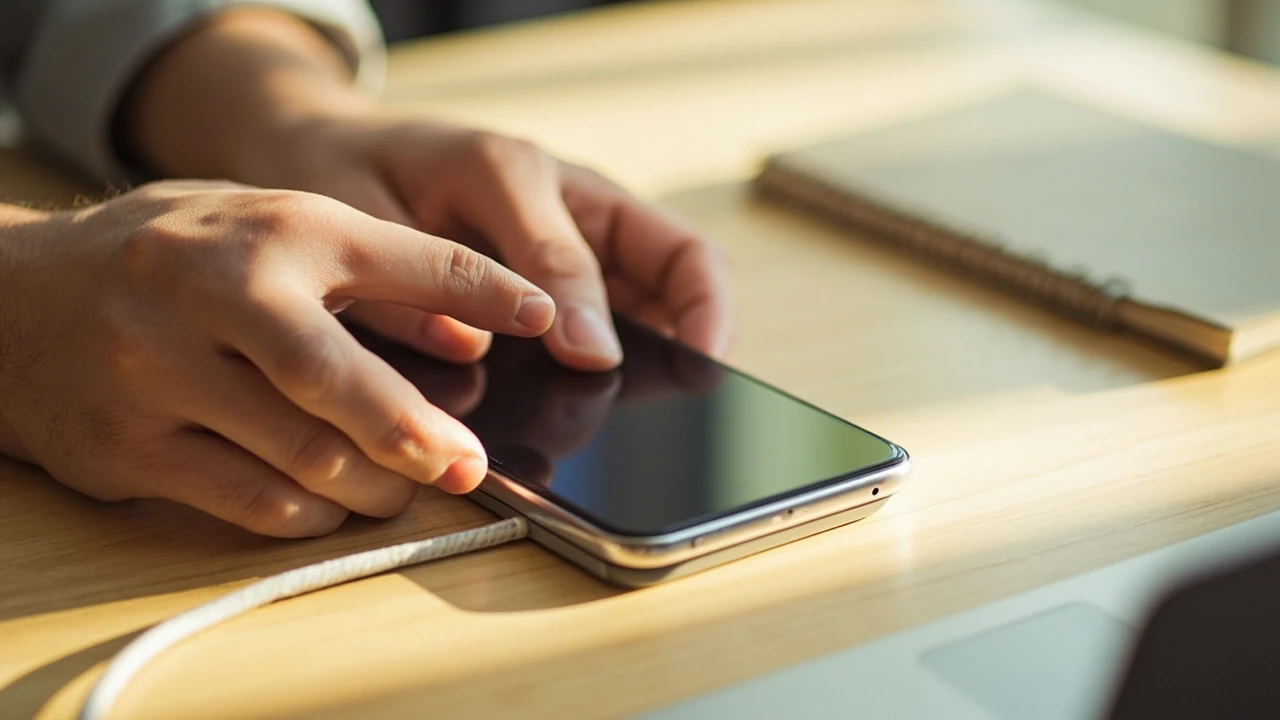
Як вимкнути телефон: Android та iPhone
Щоб вимкнути телефон, зазвичай достатньо затиснути кнопку живлення та підтвердити вибір у меню. На Android потрібно натиснути й потримати живлення, а потім вибрати «Вимкнути». На iPhone слід натиснути праву бокову кнопку та перетягнути повзунок вимкнення. Якщо пристрій не реагує, допоможе примусове перезавантаження.
Повне вимкнення потрібне не лише перед продажем. Телефон вимикають на час ремонту, тривалої поїздки, зустрічі чи щоб уникнути випадкових викликів і сповіщень. Якщо екран погас, але смартфон продовжує вібрувати, приймати дзвінки або показувати час, він перебуває в режимі сну або працює одна з додаткових функцій.
В Україні смартфон часто одночасно використовують для роботи, банкінгу, навігації та резервного зв’язку. Перед повним вимкненням варто дочекатися завершення синхронізації, завантаження фотографій, резервного копіювання та важливих сесій.
Найпростіший спосіб вимкнути телефон
На сучасному Android зазвичай достатньо затиснути кнопку живлення на одну-дві секунди. З’явиться меню з пунктами «Вимкнути» та «Перезавантажити». На старих моделях пристрій може вимикатися одразу після довгого натискання без появи меню. На деяких апаратах кнопку живлення треба утримувати довше, якщо на екрані активна камера.
На iPhone натисніть праву бокову кнопку, після чого перетягніть повзунок для вимкнення. На моделях із кнопкою Home для цього користувалися кнопкою живлення, але сучасні пристрої з Face ID мають бокову кнопку навіть тоді, коли окремої кнопки Home немає.
| Пристрій | Звичайне вимкнення | Що врахувати |
|---|---|---|
| Android | Затисніть кнопку живлення та виберіть «Вимкнути» | Назва пункту залежить від версії Android і виробника |
| iPhone | Натисніть праву бокову кнопку та перетягніть повзунок | Дочекайтеся, поки зникне екран блокування |
| Завислий смартфон | Застосуйте примусове перезавантаження | Не натискайте кнопки повторно під час перезавантаження |
Щоб перевірити результат, дочекайтеся повного згасання екрана. Коротка вібрація під час натискання кнопки не означає, що телефон знову увімкнувся. Якщо екран не гасне, перевірте режим «Не турбувати», Always-on display, активну камеру, диктофон або Bluetooth. Вимкнений звук не зупиняє пристрій: він лише приглушує дзвінки та сповіщення.
Як примусово вимкнути завислий телефон
Коли звичайне меню не відкривається, телефон можна перезавантажити. На більшості сучасних Android-моделей одночасно утримуйте кнопку живлення та кнопку зменшення гучності. Через кілька секунд може з’явитися меню вибору «Вимкнути» або «Перезавантажити». На частині пристроїв перезавантаження відбувається автоматично.
Для iPhone 8 і новіших моделей натисніть і відпустіть кнопку збільшення гучності, потім натисніть і відпустіть кнопку зменшення гучності, після чого утримуйте праву бокову кнопку. Зачекайте, поки з’явиться логотип Apple. На iPhone 7 і попередніх моделях одночасно утримуйте кнопку живлення та Home до появи логотипа.
- Від’єднайте телефон від зарядного пристрою, якщо це можна зробити безпечно.
- Натисніть кнопку живлення, щоб перевірити, чи пристрій взагалі реагує.
- Застосуйте комбінацію для примусового перезавантаження, наведену вище.
- Дочекайтеся екрана блокування або робочого столу.
- Якщо зависання повторюється, перевірте вільне місце в пам’яті та доступні оновлення системи.
Під час перезавантаження не натискайте кнопку живлення кілька разів. Зазвичай достатньо зачекати кілька десятків секунд. Якщо телефон сильно гріється, корпус роздувся, екран відстає або пристрій не заряджається, не продовжуйте експерименти та зверніться до сервісного центру.
Чому телефон здається невимкненим
Екран погас, але пристрій активний
Смартфон може мати погасний екран і водночас приймати дзвінки, показувати сповіщення або підтримувати Bluetooth-з’єднання. Причиною можуть бути Always-on display, надійний будильник, камера, голосовий помічник чи запущена програма.
На iPhone перевірте режим «Не турбувати» та Центр керування. На Android відкрийте налаштування дисплея та сповіщень. Вимкніть «Живий екран» або Always-on display, якщо не плануєте постійно переглядати час і дату.
Після блокування екрана смартфон переходить у режим сну, а не повністю знеструмлюється. Тому запит «як вимкнути телефон» часто означає потребу припинити всі фонові дії, а не просто погасити дисплей.
Не працює екран блокування
На екрані блокування Android і iPhone зазвичай дозволяють вимкнути пристрій без введення PIN-коду, але окремі виробники й версії системи можуть обмежувати цю функцію. Якщо довге натискання кнопки відкриває лише екран Emergency SOS, закрийте меню та спробуйте команду ще раз.
Якщо телефон не реагує на дотик, перевірте, чи не зависла програма, чи не ввімкнено Voice Lock і чи не виконується запис екрана. Спробуйте перезавантажити пристрій. Введення PIN-коду потрібне для скидання даних, але не обов’язково для звичайного вимкнення.
Телефон не реагує на кнопку живлення
Спершу перевірте заряд і кабель. Якщо телефон з’явився після тривалого бездіяння, можна зачекати, поки він зарядиться. Примусове перезавантаження не стирає дані, але не допоможе, якщо несправний акумулятор, роз’єм живлення або кнопка.
Роздутий акумулятор, запах гару, надмірне нагрівання, зміна форми корпусу чи відставання екрана від корпусу є приводом негайно припинити користування пристроєм. Не намагайтеся розібрати корпус або проколоти акумулятор.
Як вимкнути телефон перед продажем або передачею
Коли телефон залишають у власному користуванні, достатньо звичайного вимкнення. Перед передачею іншій людині потрібно видалити не тільки обліковий запис, а й локальні дані. Інакше новий власник може побачити фотографії, пошту, чати, платежні картки або дізнатися пароль від блокування.
На Android відкрийте «Налаштування» «Система» «Скидання даних» «Скинути всі дані». На Samsung шлях може називатися «Загальне управління» «Скидання» «Скинути всі дані». На iPhone відкрийте «Налаштування» «Загальні» «Перенести або скинути iPhone» «Стерти всі дані та налаштування» та введіть пароль.
| Що підготувати | Android | iPhone |
|---|---|---|
| Резервна копія | Перевірте синхронізацію з Google Photos, Google Drive та контактами | Перевірте iCloud, контакти, фото та документи |
| Коди автентифікації | Перенесіть запасні коди та перевірте активні сесії Google | Перенесіть коди та перевірте пристрої в Apple ID |
| Очищення | «Налаштування» «Система» «Скидання даних» | «Налаштування» «Загальні» «Перенести або скинути iPhone» |
| Останній крок | Вийдіть із Google-акаунта та вимкніть пристрій | Вийдіть з Apple ID та вимкніть пристрій |
- Дочекайтеся завершення синхронізації фотографій, контактів, календаря та нотаток.
- Перенесіть двоколірні коди автентифікації та перевірте резервні коди.
- Вийдіть з Apple ID або облікового запису Google.
- Видаліть картки, гаманці, месенджери, банківські застосунки та активні сесії.
- Перевірте, чи після скидання з’являється екран першого налаштування.
У сюжеті фільму Чорний телефон вимкнений апарат відіграє роль пристрою, через який герой отримує небезпечні підказки. У реальному смартфоні повне вимкнення має практичні причини: воно припиняє дзвінки, зменшує споживання заряду та захищає приватні дані під час зберігання.
SIM-карту бажано вийняти, якщо вона не потрібна новому власнику. Перед передачею пристрою з активним номером зв’язку повідомте оператора про зміну власника та завершіть старі тарифи. Якщо телефон використовувався для робочої пошти, змініть пароль або відкликайте доступ до пристрою в службі роботодавця.
Як підготувати телефон до тривалого зберігання
Якщо телефон залишається без заряду або в умовах низької температури, спочатку заряддіть його до прийнятного рівня. Не залишайте пристрій повністю розрядженим у морозі: це може пошкодити акумулятор. Перед тривалим зберіганням вимкніть телефон, а SIM-карту бажано вийняти та зберігати окремо.
Не залишайте телефон у справжньому холодильнику й не передавайте його морозу. Для довгого зберігання підходить сухе прохолодне місце без різких перепадів температури та прямого сонячного світла. Регулярно перевіряйте акумулятор, особливо якщо телефон уже кілька років служив.
Для захисту приватності перевірте блокування екрана та автоблокування. Якщо телефон буде вільно лежати вдома, краще ввімкнути PIN-код і вимкнути пристрій. Слідкуйте за оновленнями системи, особливо якщо використовуєте банківські застосунки.
Якщо телефон потрібно відправити на ремонт, передати іншій людині або продати, підготуйте його не лише вимкненням, а й очищенням даних. Спочатку зробіть резервну копію фотографій, контактів, чатів і важливих файлів. Потім видаліть банківські застосунки та вийдіть з акаунтів, якщо не плануєте передавати телефон разом із ними. У налаштуваннях знайдіть пункт скидання до заводських налаштувань і виберіть повне видалення даних. Лише після цього виймайте SIM-карту та карту пам’яті, якщо вона використовується.
Не забудьте перевірити, чи прив’язані до пристрою активні сесії, резервні копії в хмарі та автоматичне відновлення контактів. Якщо телефон потрібно віддати надовго, попросіть змінити пароль облікового запису, вимкнути двофакторну автентифікацію на старому пристрої та видалити цей телефон зі списку довірених пристроїв. Це особливо важливо, якщо згодом плануєте активувати SIM-карту в іншому телефоні: стара активна SIM-карта може отримувати коди підтвердження та повідомлення.
Для короткочасного зберігання достатньо вимкнути телефон, а для тривалого — вийняти SIM-карту, закрити кришку корпусу, якщо вона передбачена, і покласти пристрій у суху коробку. Не кладить телефон усередині разом із вологими ганчірками або папером, які можуть утримувати вологу. Якщо корпус негерметичний, краще використати окремий пакет, не закриваючи його надто щільно.
Перед тим як закрити коробку, переконайтеся, що екран вимкнено, а зарядний кабель від’єднано. Не залишайте телефон на зарядці всю ніч без нагляду, особливо якщо зарядний пристрій або кабель уже пошкоджені. Для відновлення потрібно буде лише вийняти телефон, дати йому набути кімнатної температури та перевірити, чи вмикається він за допомогою кнопки живлення.
Якщо телефон зберігатиметься в сейфі або в домі, де є діти, важливіше за наявність самої SIM-карти залишити заблокованим доступ до облікового запису. Не записуйте PIN-код на папці з телефоном. Натомість зберігайте резервну копію важливих контактів окремо й користуйтеся надійним менеджером паролів. Якщо пристрій планується продати, краще повністю скинути його, а не просто вимкнути: тоді новий користувач не отримає доступу до ваших фотографій, листувань чи збережених паролів.
У разі тривалого зберігання варто заздалегідь вирішити, чи потрібна вам SIM-карта взагалі. Якщо номер потрібен для роботи, попередьте оператора про можливу тимчасову відсутність SIM-карти та перенесіть її в інший пристрій. Якщо телефон слугував лише для фотографій, музики або ігор, видалення картки й скидання налаштувань спростять захист приватності та зменшать ризик небажаного отримання дзвінків і повідомлень.
Семіденний план перевірки налаштувань
Щоб переконатися, що телефон вимикається без зайвих труднощів, можна перевірити основні функції протягом тижня. Так ви побачите, чи не лишається ввімкненим постійний екран, чи не заважають завислі програми та чи справді працює резервне копіювання, перш ніж телефон доведеться передати або продати.
День 1: перевірка кнопки живлення
Знайдіть кнопку живлення та перевірте, чи відкриває вона меню. Вийдіть із меню та вимкніть телефон. Екран має погаснути, а пристрій — перестати приймати дзвінки. Ця перевірка займає кілька хвилин.
День 2: налаштування Always-on display
Відкрийте налаштування дисплея та знайдіть «Живий екран», «Always-on display» або «Повний екран». Вимкніть постійне показування часу, якщо воно не потрібне. На Samsung пункт зазвичай розташований у розділі «Дисплей».
День 3: сповіщення на замку
Перегляньте програми, яким дозволено показувати вміст на заблокованому екрані. Банківські, робочі та месенджерині сповіщення можна приховати. Це не вимкнення живлення, але воно зменшує ризик випадково розкрити приватну інформацію.
День 4: резервна копія
Перевірте синхронізацію фотографій, контактів, календаря та нотаток. Створіть резервну копію в хмарі або на комп’ютері та відкрийте кілька файлів, щоб переконатися, що вони доступні. Не видаляйте локальні дані до перевірки копії.
День 5: коди автентифікації
Відкрийте застосунок кодів, перенесіть налаштування на новий пристрій і оновіть резервні коди. Перевірте, чи можете увійти в акаунт на іншому телефоні. Це важливо, якщо код потрібен для відновлення доступу до пошти чи банківського кабінету.
День 6: облікові записи та платежі
Перегляньте список пристроїв у Google або Apple ID. Приберіть старий смартфон, якщо передаєте його іншій людині. Відкрийте гаманець, видаліть картки та перевірте активні платіжні методи. Не залишайте прив’язаних банківських застосунків, якщо ними користуватися більше не плануєте.
День 7: тестове очищення
Створіть резервну копію, видаліть дані та увімкніть телефон. На екрані першого налаштування не повинно з’являтися старий власник, фотографії чи активні сесії. Якщо пристрій просить увійти в колишній акаунт, повторіть процедуру очищення.
| Етап | Перевірка | Очікуваний результат |
|---|---|---|
| Живлення | Вимкнути через кнопку | Екран гасне, дзвінки не приймаються |
| Дисплей | Перевірити живий екран | Після блокування не видно постійного часу |
| Дані | Створити й відкрити резервну копію | Фотографії та документи доступні |
| Акаунти | Перенести коди, переглянути пристрої | Можна увійти з нового телефона |
| Продаж | Скинути дані та перезавантажити | Відкривається екран першого налаштування |
Що робити, якщо телефон не вмикається після спроби
Спочатку підключіть пристрій до перевіреного зарядного пристрою та залиште його на 15–30 хвилин. Спробуйте запустити телефон після зарядки. Якщо екран залишається чорним, але пристрій реагує на дотик або звук, перевірте, чи не ввімкнено режим сну, камеру чи запис екрана.
На iPhone зверніть увагу на кнопку помічника, яка може залишитися на екрані, та на аварійний виклик. На Android перевірте, чи не запущено Voice Lock. Увімкніть Bluetooth, якщо користуєтеся бездротними навушниками, оскільки пристрій може чекати на з’єднання з ними.
Якщо телефон не реагує на жодну команду, не намагайтеся розкривати корпус. Віднесіть його до сервісного центру або авторизованого ремонту. Особливо це стосується пристроїв із водою всередині, роздутим акумулятором, тріщиною на екрані або ознаками перегріву.
Історія вимкнення мобільних телефонів
Фізичні вимикачі
На старих телефонах Nokia та Motorola користувач міг повністю від’єднати апарат від мережі фізичним перемикачем. Такі пристрої могли працювати кілька днів без зарядки, а вимкнення означало відсутність радіозв’язку. Поступове зростання ємності акумуляторів і розширення функцій зробили такий вимикач менш помітним.
Смартфони та програмне керування
З появою сенсорних екранів окремі комутатори поступово зникли. Android та iOS почали керувати живленням програмно, через що натискання кнопки могло відкривати меню з режимами роботи. Смартфон також став прокидатися від дзвінків, повідомлень, руху та голосового помічника.
Always-on display і сучасні функції
Постійне показування часу, біометричне розблокування, швидке перемикання камерою та голосові команди створили нову поведінку пристрою. Саме тому режим сну, приховування додатків і повне вимкнення — це різні речі. Вибір залежить від того, чи потрібно зберегти можливість приймати дзвінки.
Поширені запитання
Як вимкнути телефон, якщо кнопка живлення не працює?
Спробуйте примусово перезавантажити пристрій. На Android утримуйте кнопку живлення та зменшення гучності. На iPhone 8 і новіших натисніть кнопки гучності по черзі, а потім утримуйте праву бокову. Якщо пристрій не запускається, зверніться до сервісного центру.
Чи можна вимкнути телефон без розблокування?
Зазвичай так. Android та iPhone дають змогу вимкнути пристрій із екрана блокування. PIN-код потрібен для підтвердження скидання даних, але не завжди для звичайного вимкнення. На окремих пристроях або за певних налаштувань доступ може бути обмежений.
Як змусити телефон вимкнутися, якщо він завис?
Застосуйте примусове перезавантаження та дочекайтеся появи робочого столу або екрана блокування. Повторювати натискання під час процесу не потрібно. Якщо зависання повертається, перевірте пам’ять, оновлення системи та стан акумулятора.
Чи залишається телефон активним, якщо екран погас?
Так. Погасний екран зазвичай означає режим сну, у якому пристрій може приймати дзвінки, показувати сповіщення й підтримувати Bluetooth. Для повного припинення роботи потрібне вимкнення через меню живлення.
Чи можна залишити телефон увімкненим на ніч?
Можна, але акумулятор витрачатиме енергію, а пристрій зберігатиме зв’язок. Для тривалого зберігання доцільно повністю вимкнути телефон. Якщо важливо мати доступ до будильника, краще залишити активним лише будильник і ввімкнути режим «Не турбувати».
Як вимкнути телефон перед продажем?
Створіть резервну копію, перенесіть коди автентифікації, вийдіть з облікових записів і видаліть картки та платежні дані. Потім скиньте налаштування, від’єднайте SIM-карту й виконайте повне вимкнення. На новому пристрої має з’явитися екран першого налаштування.
Чи можна вимкнути телефон, коли екран не реагує?
Спробуйте примусове перезавантаження. Якщо воно не допомагає, підключіть телефон до живлення та зачекайте. При сильному перегріванні, роздутті акумулятора, запаху гару чи пошкодженні роз’єму не використовуйте пристрій і зверніться до ремонту.
Чи стирає примусове перезавантаження дані?
Ні. Примусове перезавантаження перезапускає операційну систему, але зазвичай не видаляє фотографії, застосунки чи налаштування. Повне очищення виконується окремо через налаштування пристрою.
Як відрізнити режим сну від повного вимкнення?
У режимі сну телефон може приймати дзвінки, показувати час, вібрувати або підтримувати Bluetooth-з’єднання. Після повного вимкнення пристрій не приймає жодних викликів і не підтримує активні функції. Іноді допомогти може лише примусове перезавантаження.
Залишити відповідь